Como se hace? Configurar Sync


 0
0
 En post anteriores les habia hablado de Sync, una herramienta para sincronizar tus marcadores, historial, contraseñas y pestañas abiertas con otra copia de Firefox. En él había quedado con ustedes que les triría cómo configurarlo y lo prometido es deuda.
Primeramente voy a indicarles cómo se configura Sync y después cómo añadir un dispositivo, ya sea un ordenador o un celular.
Configurando Firefox Sync
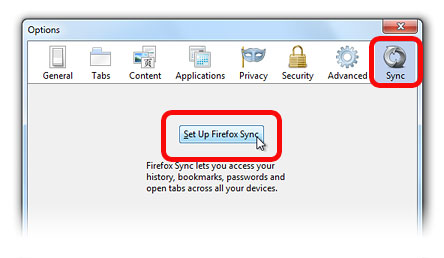
- En la parte superior de la ventana de Firefox, haz clic en el menú Editar (si utilizas Windows debes ir al menú Opciones), y selecciona Preferencias…. . En la ventana Preferencias, haz clic en la pestaña Sync.
- Haz clic en Configurar Firefox Sync.
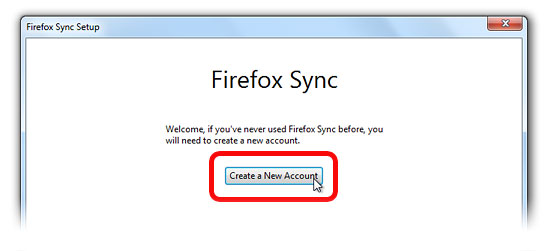
- Haz clic en Crear una nueva cuenta.
- Escribe tu dirección de correo, crea una contraseña y confírmala. A continuación, marca «Estoy de acuerdo con los Términos del servicio y la Política de privacidad» y haz clic en Siguiente.
- Esta es tu clave Sync. Ahora es un buen momento para guardar o imprimir una copia de tu clave y ponerla en un lugar seguro. Cuando hayas acabado, haz clic en Siguiente.
- Confirma que no eres un robot escribiendo el texto que muestra la imagen. A continuación, haz clic en Siguiente.
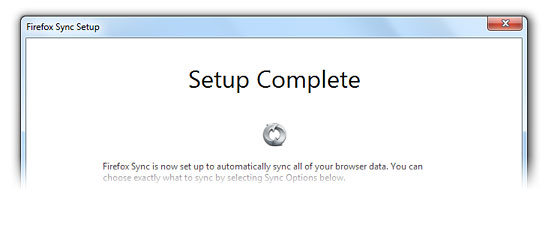
- Verás un mensaje de Configuración completa. Haz clic en Finalizar para cerrar la ventana de configuración y volver al panel de Sync.
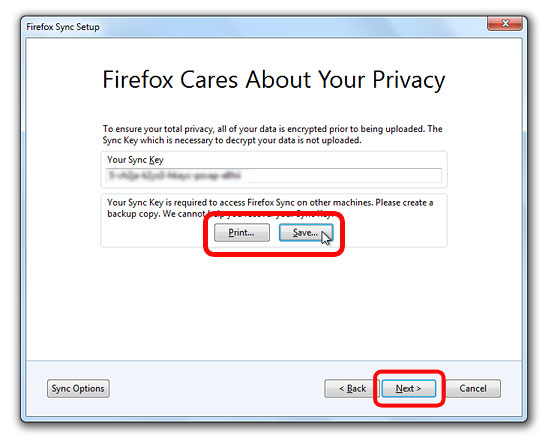
La clave de Sync se usa para cifrar tus datos antes de enviarlos a los servidores de Mozilla. Piensa en ella como si se tratara de una llave que cierra tu información en una caja de seguridad que solo tú puedes abrir. Eso significa que ni Mozilla ni ninguna otra persona puede leer tu información sin tener tu clave de Sync para abrirla.
Añadiendo un dispositivo a Firefox Sync
Añadir un dispositivo a Firefox Sync requiere que hayas configurado primero una cuenta de Sync.
Pasos para añadir un dispositivo:
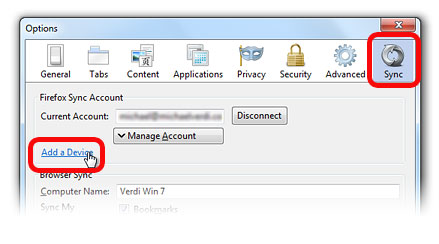
- En la sección Cuenta de Firefox Sync, haz clic en Agregar dispositivo y se abrirá la ventana Agregar un dispositivo .
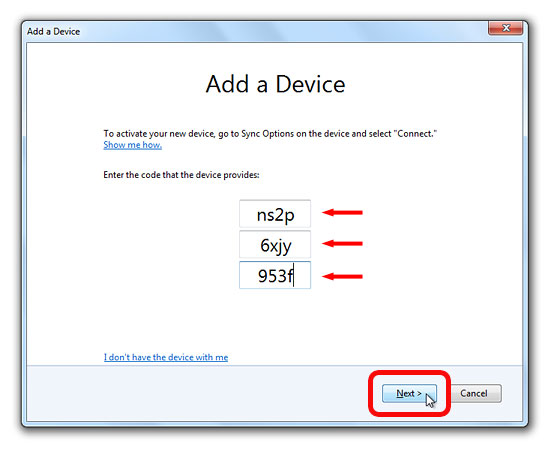
- Escribe el código en la ventana Agregar un dispositivo tal y como se muestra en tu segundo dispositivo. A continuación, haz clic en Siguiente.
- Cuando sea aceptado el código, verás un mensaje Dispositivo conectado en Firefox y tu dispositivo comenzará a sincronizarse inmediatamente. Haz clic en Finalizar para cerrar la ventana de configuración y volver al panel de Sync.
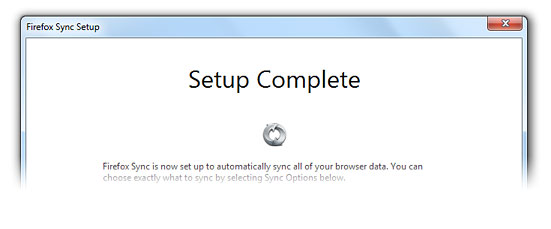 Y ya está, nuestro Sync está configurado.


 Firefox incorpora Widevine, pestañas sincronizadas y mucho más
 [Solucionado] ¿Dónde está el botón Firefox Hello?
 Cómo se hace? Configurar el Thunderbird


 Navidad prueba
  Dota
Dota  Assasin Creed 2

