Cómo se hace? Configurar el Thunderbird


 37
37
Configurar Thunderbird es muy fácil, sin embargo hay ocasiones que el trabajo con los certificados se hace un poco complicado para algunos.
Dese el sábado pasado los estudiantes tenemos una nueva versión de Zimbra y los parámetros de configuración han cambiado, por lo que es necesario actualizar este artículo publicado anteriormente.

Inicio de sesión en Zimbra
Si utilizas el cliente por primera vez este te dará la opción de crear una cuenta automáticamente, sino estás en este caso tendrás que ir a:
- En Windows: menú Herramientas –> Configuración de las cuentas –> Operaciones sobre la cuenta y escoger Añadir cuenta de correo ó ir al menú ubicado en la parte derecha superior –> Nuevo mensaje –> Cuenta de correo existente.
- En Linux: menú a Editar y realizar los mismos pasos como si estuvieras en Windows.
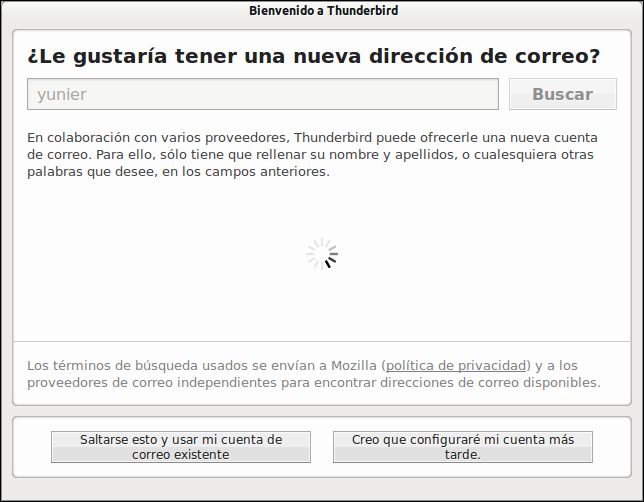
Asistente de creación de cuentas
Primeramente se te pedirán algunos datos como tu nombre, dirección de correo y contraseña, esta última no es necesario. Para ir al próximo paso damos clic en Continuar:
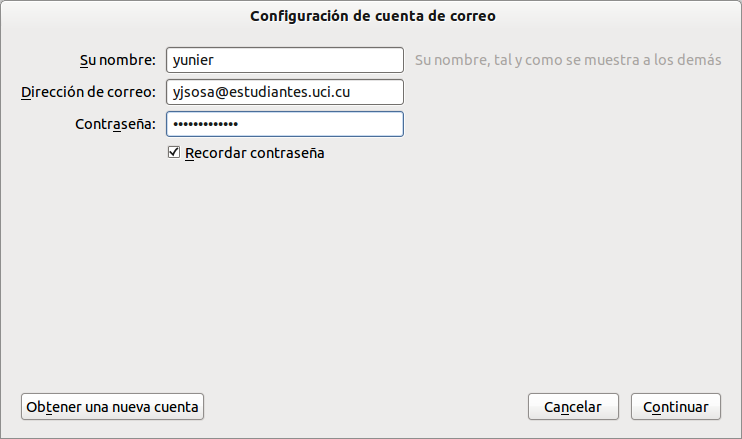
Configuración de cuenta: dirección de correo y contraseña
En este paso, Thunderbird intentará una configuración adecuada para tu cuenta, pero le daremos clic en el botón Parar para configurarlo manualmente. Para una buena configuración los parámetros serán los siguientes:
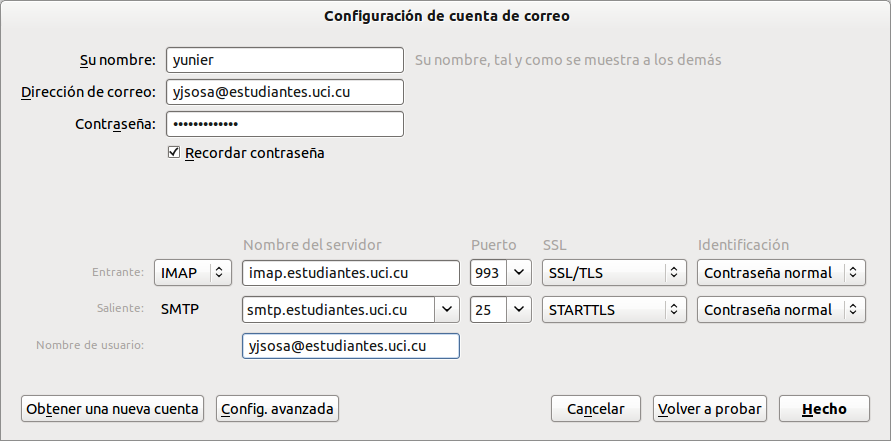
Configuración de cuenta: parámetros de conexión IMAP y SMTP
Una vez que tengamos los datos iguales como en la imagen anterior damos clic en Comprobar de nuevo la configuración para que el cliente utilice estos datos para conectarse con el servidor de correo. Casi siempre en este paso Thunderbird reconocerá el certificado del servidor de entrada como en la imagen que aparece a continuación, con sólo dar clic en Confirmar excepción de seguridad se agregará el certificado y podremos recibir los correos.
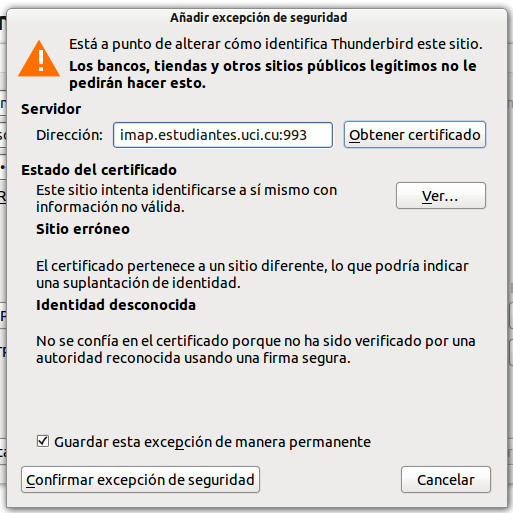
Aceptando el certificado de seguridad para IMAP
Cuando el TB haya terminado de reconocer la nueva configuración damos clic en Hecho.
El próximo paso será configurar correctamente el servidor de salida. Para ello tienes que ir a la Configuración de la cuenta e ir a Servidor de salida (SMTP) y editarlo nuevamente como aparece en la siguiente imagen, si lo tienes igual no debes cambiar nada.
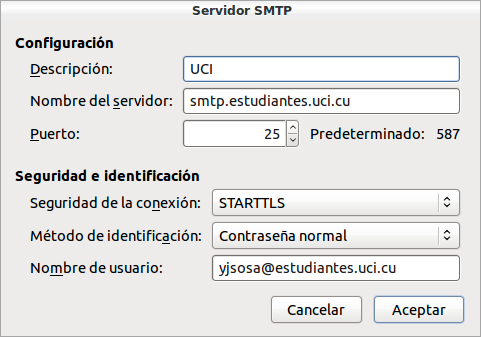
Ahora nos quedaría agregar la excepción de seguridad para el servidor de salida. Para esto vamos a las Opciones (en Windows se encuentran en el menú Herramientas, en Linux en Editar) y una vez allí iremos a: Avanzado –> Certificados –> Ver certificados –> Servidores –> Añadir excepción) y escribiremos smtp.estudiantes.uci.cu:25 y daremos clic en Obtener certificado y nuevamente Confirmar la excepción.
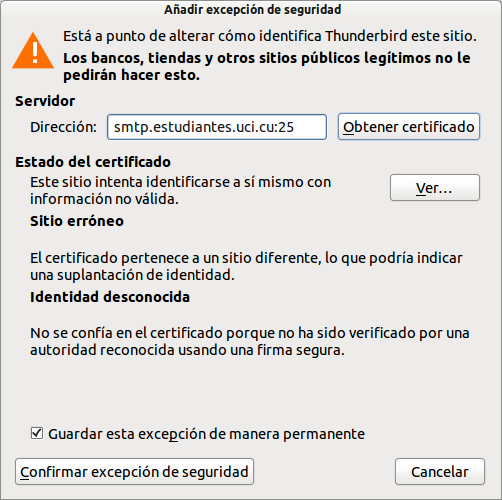
Aceptando el certificado de seguridad para SMTP
Con los pasos anteriores realizados ya podremos recibir y enviar correos, pero ¿Cómo completo u obtengo la dirección de correo a quien quiero escribirle? Para ello configuraremos el servidor LDAP yendo a Configuración de la cuenta/Redacción y direcciones:
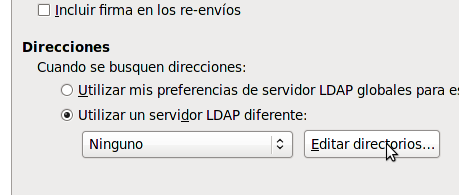
Escribiremos los siguientes datos:
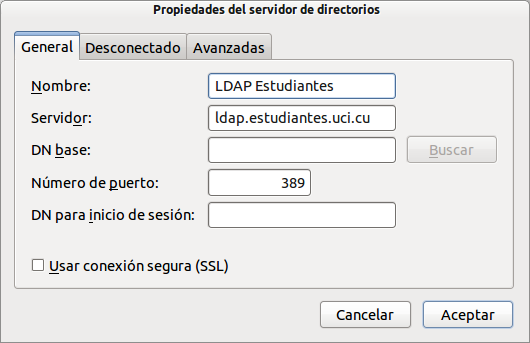
Ya modificados esos datos escogeremos a LDAP Estudiantes como servidor LDAP y ya hemos terminado de configurar nuestro Thunderbird.
Para elegir que carpetas deseas ver, haz clic derecho sobre el nombre de tu cuenta y escoge Suscribirse,se mostrará una lista con tus carpeta para marcar la que quieres sincronizar.
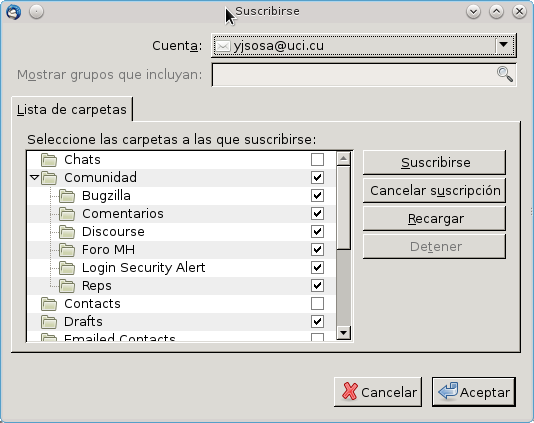
Y listo, ya Thunderbird está configurado para servirte. Esperamos que le sea de mucha ayuda. Más adelante completaremos el tutorial para los profesores con video incluido de los pasos.


 Llega Thunderbird 60.5.0, con nuevo diseño y calendario, WebExtensions y una gigantesca lista de cambios
 Mozilla y Debian ponen fin a una década de conflicto
 Actualizados los canales de Firefox y Thunderbird
 Complementos destacados para octubre


 Navidad prueba
  Dota
Dota  Assasin Creed 2


37 Comentarios
Escribir ComentarioCaundo voy agregar la excepción de seguridad para el servidor de salida. intento agregar las excepciones para el certificado smtp.estudiantes.uci.cu:25 pero me dice que no hay informacion disponible
a la hora de agregar la excepción del servidor de salida me dice que «No hay informacion disponible», que hago respecto a eso?
Yo estoy en la CUJAE cuando intento configurar el Thunderbird por primera vez me dice :»Lo sentimos – no es posible comunicar con nuestro servidor de creación de cuentas. Por favor, revise su conexión.», y estoy conectado a la red de la escuela alguien me puede ayudar este es mi correo ichavezf@fecrd.cujae.edu.cu
No han dado solucion al problema de que no agrega la excepcion del servidor de salida. Favor de publicar una.
Si, existe una solución y ya esta publicada aquí
No hay manera de importar en thunderbird al configurarlo tus carpetas de Zimbra ??? (soy estudiante)
@Opteron
Sí, está al final del artículo, agregaré una imagen para que sea más claro la configuración
oye muchisimas gracias por la tremenda atencion…que bueno ya tengo el paquete mozilla completo y al maximo
Seria bueno que explicaran si alguna manera de poner a funcionar los 2 LDAP…es decir poder configurar el de estudiantes y el de trabajadores a la vez
como podria poner a funcionar los 2 LDAP ??? hay algun mecanismo para eso ???