Cómo se hace? Aprendiendo a usar Nauta con Thunderbird


 17
17
 Mozilla Thunderbird es un Cliente de Correo Libre desarrollado por Mozilla, el cual se destaca por su rapidez y eficiencia para gestionar una o varias cuentas de correo mediante el uso servidores POP/IMAP u otras vías de sincronización desde nuestra PC o Laptop.
Desde hace algunos años en nuestro país ha comenzado a masificarse el uso de correo electrónicos con alcance internacional desde la red.cu principalmente mediante la plataforma de acceso público a Internet #Nauta que ofrece la Empresa de Telecomunicaciones de Cuba ETECSA.
Pero…
¿Qué estaremos aprendiendo en este Tutorial?
- Configurar nuestro correo nauta.cu para ser consultado desde el cliente de mensajería Mozilla Thunderbird.
- Hacer extensivo el uso del correo nauta.cu a nuestros ordenadores personales.
Lo primero es lo primero…
Antes de iniciar cualquier proceso debemos verificar que estamos preparados para ello.
¿Qué necesito?
- Una PC o Laptop con Thunderbird instalado, si no posee la instalación, descárguela desde la red nacional haciendo Clic aquí.
- Tener los medios necesarios para Acceso a la plataforma de acceso público a Internet #Nauta, (es posible desde diversas vías que estaremos explicando más adelante).
Allá vamos…
Configurando el Mozilla Thunderbird para una cuenta de correo nauta.cu
“Una imagen vale más que mil palabras»
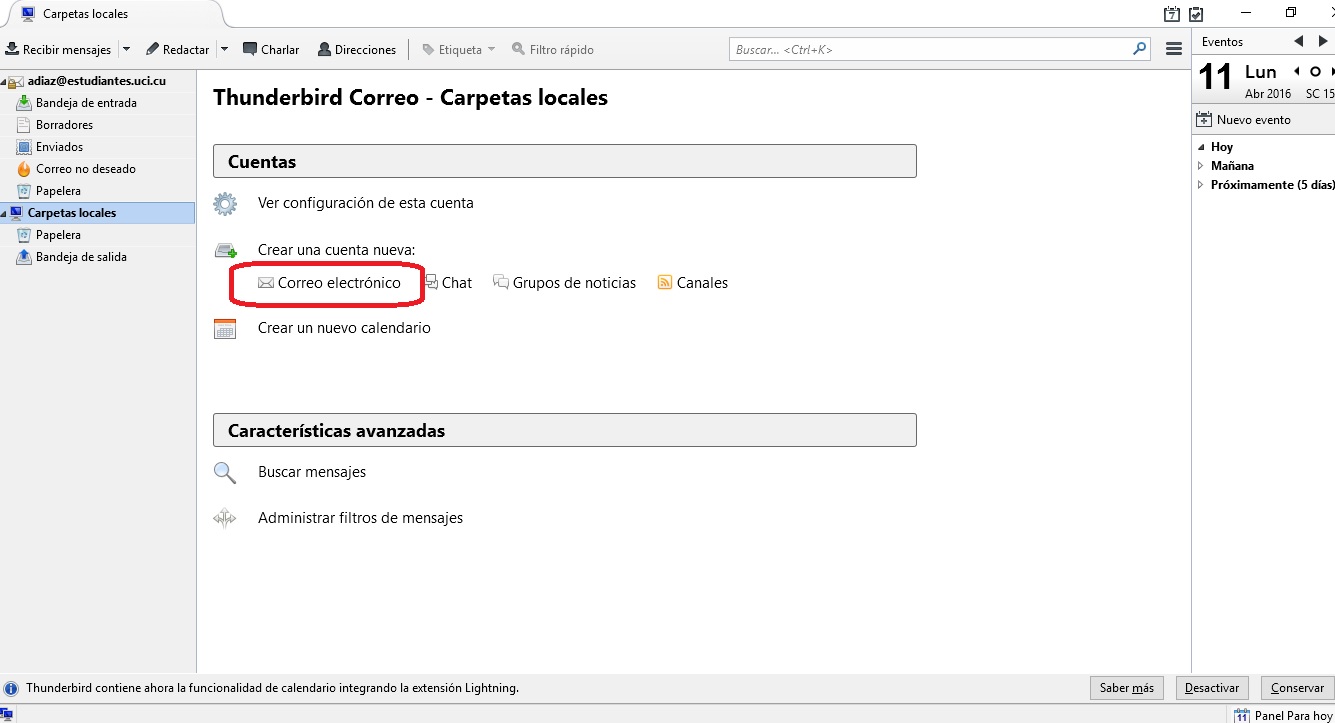
Nos preparamos para añadir una nueva cuenta de correo a ser sincronizada por Mozilla Thunderbird.
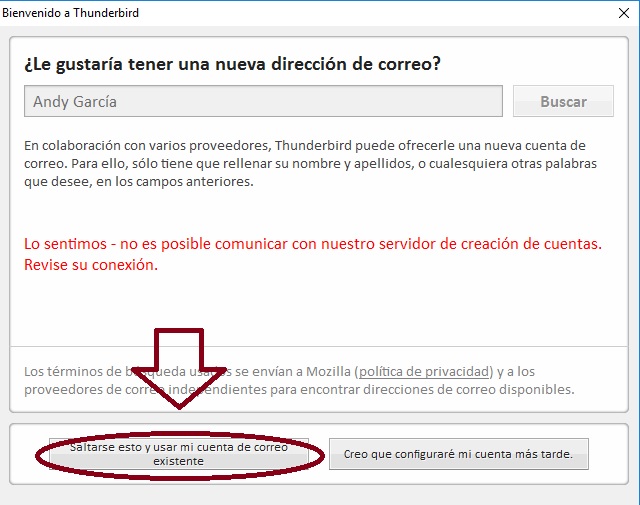
El cliente intentará establecer conexión con el servicio de cuentas de Mozilla, lo cual debemos ignorar y utilizar la opción de Configuración de Cuenta existente.
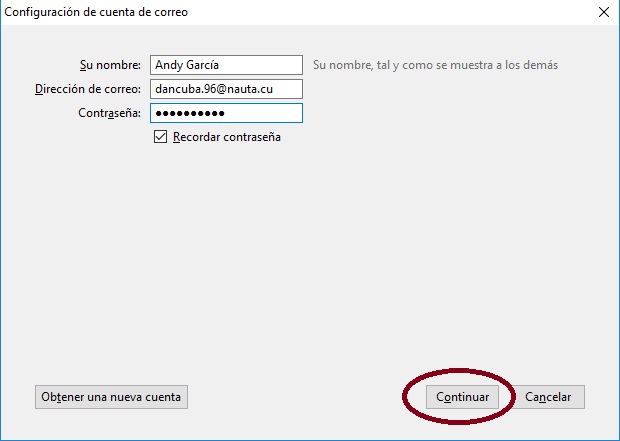
Completamos los datos básicos de autenticación para la conexión al servidor. Esta información se encuentra en contrato impreso emitido por ETECSA. En caso no tener clara esta información contacte con el Centro de Información Comercial a través del 118 gratuitamente desde cualquier teléfono nacional.
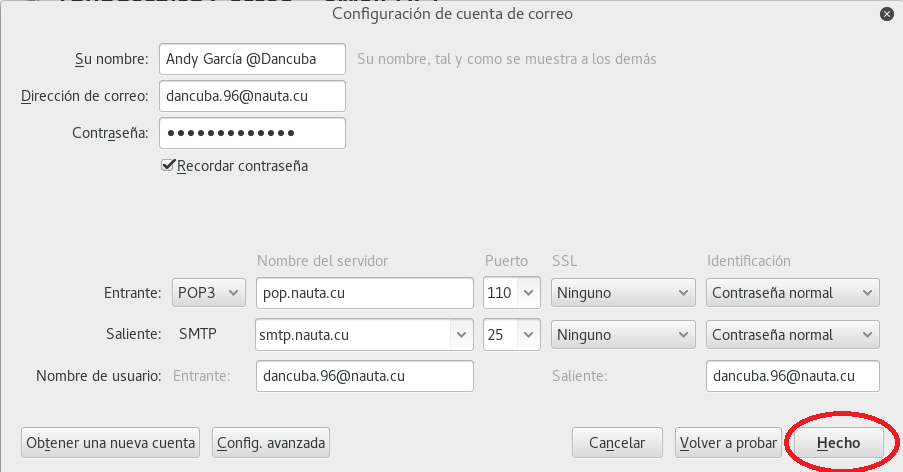
Recomendamos utilizar como servidor entrante el protocolo POP3, pues ofrece mayor rendimiento de acuerdo a las características propias de la plataforma #Nauta. Esto se debe a que su funcionamiento se basa en descargar solo los elementos nuevos (correos sin leer) que existen en su bandeja, eliminándolos del servidor central y evitando gastos por concepto de correos antiguos, así como problemas con el espacio en el servidor (50mb). Aunque según sus intereses puede utilizar protocolo IMAP a través del puerto 143 y sin SSL.
Bien se estarán preguntando ¿cómo lograr una conexión con el servicio de correo de #Nauta, si se ha dejado claro que ETECSA masifica el acceso mediante dispositivos móviles o desde Salas de Navegación?
Respuesta
Aunque la política de ETECSA va encaminada fundamentalmente al acceso a este servicio mediante dispositivos móviles, la realidad es que HOY podemos tener un acceso mucho más cómodo desde nuestros ordenadores personales por las distintas vías de acceso.
Desde WIFI_ETECSA
Desde hace ya algún tiempo como parte de la estrategia de cubrir la demanda de acceso a Internet se han implementado en todas las provincias del país puntos de acceso mediante tecnología WIFI en las diferentes áreas turísticas y con gran afluencia de personas: Generalmente es utilizado este servicio para la realización de Video-Conferencias y la interacción con redes sociales, pero se desconoce que desde estas zonas a mucha mayor velocidad podemos sincronizar nuestra cuenta de correo nauta.cu a través de POP/IMAP (entrante) y SMTP (saliente) luego de la correcta autenticación mediante portal cautivo a través del sitio https://login.nauta.cu:8080 (esta dirección cambia en algunas zonas como los hoteles), sin la necesidad de hacer ninguna configuración avanzada.
Desde cuentas de acceso telefónico E-NET
ETECSA comercializa a personas extranjeras con residencia permanente en Cuba y personas jurídicas, el acceso pleno a Internet mediante el uso de un módem de acceso telefónico y una línea de telefonía fija. Es importante aclarar que mediante esta vía también es posible desde la comodidad de nuestros ordenadores personales y los hogares donde esté disponible esta conexión de acceso telefónico, sincronizar nuestro correo con dominio nauta.cu.
Utilizando mi celular como “puente” entre mi ordenador y #Nauta.
Aunque esta vía de acceso fue presentada por ETECSA en el momento del lanzamiento del acceso al correo nauta.cu desde la red móvil, la misma no ha tenido mucha difusión probablemente por su “compleja” configuración y además que no todos los dispositivos (móviles) soportan este tipo de conexión. Adjuntamos un material en formato PDF que detalladamente explica como PASO a PASO cómo realizar esta configuración.
PDF- Con más detalles al respecto descargar aquí
Nuestra comunidad dentro de sí tiene como objetivo ofrecer una amplia cobertura y difusión sobre los productos desarrollados por Mozilla ajustados a la realidad de la sociedad cubana, ofreciendo “Soluciones” óptimas.
Creemos en el poder de que el conocimiento fluya libremente y hemos querido sintetizar en este artículo distintos mecanismos para aprovechar al máximo la plataforma de correo del servicio #Nauta utilizando como gestor de correo Mozilla Thunderbird lo que hace mucho más óptima su experiencia.
No obstante, de surgir alguna duda más específica, puede utilizar la plataforma de comentarios que le ofrece este sitio o contactarnos personalmente a través de firefoxmania@uci.cu
Será un placer atenderle.


 Llega Thunderbird 60.5.0, con nuevo diseño y calendario, WebExtensions y una gigantesca lista de cambios
 Recomendaciones para conectarse de forma segura a WIFI_ETECSA (Android+iPhone+PC).
 Ciberseguridad en redes WIFI_ETECSA: ¿Qué pasa con mis horas de Internet?
 Complementos destacados para octubre


 Navidad prueba
  Dota
Dota  Assasin Creed 2


17 Comentarios
Escribir ComentarioGracias Colega hace tiempo que buscaba esa informacion!
Por nada, un placer.. Cualquier duda o inquietud no espere en contactar.
Buenas tardes, tengo un problema con el firefox en el movil, no me funciona, no me carga ninguna pagina, tengo la version 45 del Firefox con la version 4.4.2 de Android
Aunque el comentario esté OffTopic pues esta entrada no precisamente trata sobre Firefox (Navegador) sino de Thunderbird (Cliente de correo), pero igual intento responder a su duda aunque lo haga con más pregunta pues con los datos que proporciona no me es suficiente.
¿Qué tipo de conexión está usando: Conexión directa (Ejemplo WIFI_ETECSA) o través de un proxy?
¿Desde otro navegador instalado en el teléfono logra navegar?
La respuesta y el proceder a utilizar para resolver este problema pueden variar de acuerdo a la respuesta de esas preguntas.
Salu2, gracias por visitarnos.
te recomiendo que no publiques imagenes con tu correo personal, mucho menos el nauta, normalmente siempre se borra esa parte ya que se puede prestar para muchas cosas si alguien con malas intenciones coge tu correo, es solo un consejo personal
Gracias por el consejo, pero no es mi correo personal. Ya lo había pensado.
Vaya al fin un buen post en este sitio, ya no recordaba la última vez que vi algo interesante por aquí..
Felicidades y gracias por brindar esta propuesta a todos @Dancuba.
Muchas gracias @YAM por su positivo comentario…
Soy nuevo como parte de la comunidad y vengo cargado de nuevas ideas… en función de lograr un mayor impacto en nuestros lectores.
Muy interesante el post, supongo que muchos usuarios de Thunderbird en nuestra isla habrán quedados satisfechos, felicidades Dan, por tu primer post.
Gracias Nilmar por la cálida bienvenida.
También estoy seguro que los usuarios de Thunderbird harán más óptima su experiencia.
Cuando lleno todos los datos, en la ultima foto……no se me habilita la opción de Aceptar,
@kakashi
En ocasiones eso sucede, solo debes dar clic en Volver a probar o cuando escribas todos tus datos, inmediatamente dar clic en Hecho.
@kakashi si estas en ambiente Windows primero debes establecer una conexión con Nauta (puedes utilizar las diferentes vías que se explican en el artículo) pues Thunderbird en este ambiente exige para completar la configuración de la nueva cuenta de correo creada.
Luego de haber completado la configuración automáticamente se hará la primera Sincronización y los mensajes descargados podrán ser utilizados de manera Offline.
Hola a todos
Solo quiero hacer un llamado de atención a los usuarios de las WIFIs de ETECSA que usan los puntos de acceso público, que en vez de acceder a la URL del portal cactivo que se muestra en en el artículo, intentar acceder directamente a la URL del segundo paso de autenticación, la cual que ofrece mayor seguridad por ser una conexión SSL donde se envian los datos de autenticación de su cuenta nauta de manera cifrada y por lo general es:
https://login.nauta.cu:8443//LoginServlet
Porque de estar alguna persona mal intencionada conectada a la WIFI y snifeando paquetes con las disimiles herramientas que existen pues le pueden robar los datos de su cuenta.
Por lo demás, muy buen artículo y bienvenido a la comunidad!
Ante todo agradecer @Pochy por la bienvenida a la comunidad.
Por supuesto que comparto tu criterio de colaborar con el cuidado de la Seguridad Informática de los dispositivos de nuestros lectores así como su privacidad. Por lo que el acceso al portal cautivo de autenticación del servicio #Nauta mediante la red WIFI_ETECSA se recomienda realizarlo directamente de manera cifrada con protocolo SSL (https) a través de un enlace similar a este https://login.nauta.cu:8443/LoginServlet
Será la única manera de asegurarnos que nuestros datos de autenticación viajan protegidos de cualquier persona malintencionada.
PD: Edito la entrada haciendo esta aclaración. Gracias nuevamente.
¿Es posible bajar la ayuda de Thunderbird desde firefoxmania? ¿Cómo lo hago? Gracias
Manuel
genial, gracias por el post… una información muy valiosa…