Archivos

Cómo se hace? Activar click to play plugins
 Una de las buenas nuevas que nos trae Firefox 14 es la posibilidad de reproducir todo tipo de plugins cuando nosotros queramos. Esto sin duda dará mayor estabilidad al navegador pues una buena cantidad de sitios en Internet usan Flash y a veces puede irnos lento.
A muchos les parecerá conocido y tienen razón, esta opción antes la permitía hacer el complemento FlashBlock y ahora viene incluida «de fábrica» en Firefox.
Para activar click to play plugins existen dos formas: (1) editando directamente un valor en la página about:config o (2) configurándolo en about:permissions.
(1) Configurando usando la página about:config
- Escribimos en la Barra de Direcciones del navegador about:config, presionamos Enter y aceptamos la alerta
- Buscamos la preferencia
plugins.click_to_playen el filtro y la ponemos true - Listo!, de ahora en adelante los plugins no se reproducirán sin nuestro consentimiento.
Hecho esto te quedaría de la siguiente forma: « Leer más »

Cómo se hace? Dominar el plugin container
 En Firefox 3.6.4 y superiores (4), algunos plugins son cargados de forma separada a Firefox, en el ejecutable plugin-container.exe, permitiendo que el proceso principal de Firefox (firefox.exe) permanezca abierto, incluso si el plugin falla.
Si utilizas Mozilla Firefox para navegar por Internet, habrás notado que a veces, da problemas este proceso.
Esto se debe a una actualización de Mozilla, donde carga los programas, juegos, o videos de flash en un proceso externo. Este proceso causa ralentizaciones en el equipo, cuelgues, y problemas en el navegador y en algunas páginas que contienen Flash, como YouTube, o Facebook por ejemplo.
El tema es que al colgarse el proceso, Firefox queda «clavado» por 45 segundos hasta que se desactiva, mucho antes de eso nosotros habremos cerrado desde el administrador de tareas al Firefox y lo habremos vuelto a abrir sin saber siquiera que solo se solucionaría.
Existe una forma rápida, sencilla y fácil para evitar el problema, y además no es necesario instalar nada en el equipo, por lo cual de este modo vamos a evitar que se cuele algún virus en nuestro equipo. « Leer más »
Cómo se hace? Elimina avisos sobre la falta de plugins en Firefox
Los usuarios de Mozilla Firefox ya estarán familiarizados con el siguiente mensaje:
«Se necesitan plugins adicionales para ver todo el contenido de esta página»


O lo que es lo mismo, estamos visitando una página web que requiere un plugin específico para su correcta visión que no tenemos instalado en nuestro navegador. Lo normal es que utilicemos el cuadro de diálogo para descargar ese plugin y poder ver todo el contenido al completo de la web.
Sin embargo, podría ocurrir que como usuarios no queramos instalar ese plugin, En muchas ocasiones accedemos a webs que, a pesar de requerir un plugin que no tenemos, nos permiten leer el contenido sin grandes problemas. En este caso es posible deshacernos de este molesto mensaje de dos formas distintas:
- – Instalando el plugin y deshabilitándolo, tras lo cual Firefox no mostrará el mensaje.
- – Realizando los ajustes oportunos en la configuración del navegador, la opción que aquí os vamos a mostrar.
Introduce en la barra de direcciones “about:config” para acceder hasta el panel de configuración del navegador. Deberás utilizar el buscador situado en la parte superior para dar con el parámetro correspondiente. Escribe “plugins.hide_infobar_for_missing_plugin”. Solamente habrá un resultado.
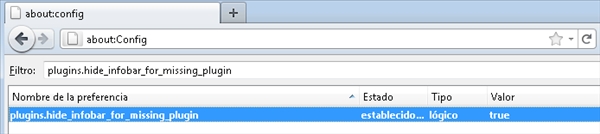
El valor de esta entrada está situado en la posición “False”, lo que indica que el navegador mostrará el mensaje de aviso cuando encuentre un plugin no instalado. Un sencillo doble clic con tu ratón colocará el valor del parámetro en “True”, ocultando todos los posibles mensajes y notificaciones sobre la falta de plugins instalados.
Fuente: Malavida
Addons para Firefox
A este artículo están asociadas determinadas palabras clave que definen que usted está buscando complementos para Firefox. En ese caso, le dejamos el enlace a las extensiones y esperamos que encuentre la que busca. Si no la encuentra puede dejarnos un comentario más abajo, donde soliciten su descarga.


 Navidad prueba
  Dota
Dota  Assasin Creed 2

