Cómo se hace? Vestir Firefox localmente


 10
10
 Muchos han sido los usuarios que nos han preguntado como instalar temas personas a Firefox en sus casas o cuando no tienen conexión y aunque de una forma u otra respondamos los que no siguen el blog constantemente no se enteran de como hacerlo.
Instalar en tema persona en Firefox localmente es muy fácil y no necesitamos agregar ninguna excepción a nuestro navegador para usar uno de estos diseños elaborados por nosotros mismos o por cualquiera de nuestros colaboradores existentes en nuestra Galería Personas.
Para ello debemos utilizar el complemento Personas y una vez que lo instalemos deberemos configurarlo para que nos permita personalizar nuestro tema persona.
¿Cómo lo configuro? Para ello tendremos que ir a las preferencias del complemento, aclarar que el add-on Personas instala un botón en la Barra de Complementos igual que este  que al dar clic sobre él nos mostrará un menú con varias opciones, escogemos Preferencias y activaremos la casilla Mostrar Persona personalizado en el menú.
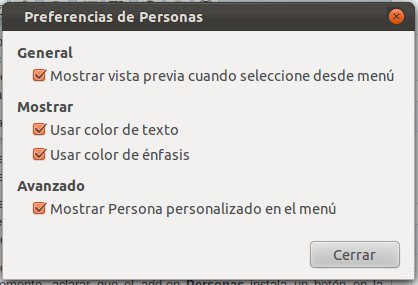 Una vez que hagamos esto desde el menú de Personas podremos instalar nuestro tema.
 Ahora sólo nos falta como hacer para poder vestir Firefox con el diseño que deseemos, esta quizás es la parte más difícil para algunos pues si quieren utilizar uno de los temas de nuestra galería tendrán que modificar el nombre de las imágenes en la Awesomebar del navegador para obtenerlas.
En nuestro caso queremos instalar el tema personas Tiger Eyes Light Blue, para obtener las imágenes que nos hacen falta (header y footer) daremos clic derecho sobre el preview del tema y escogemos Ver imagen. Cuando nos abra, cambiaremos en la URL «preview» por header y footer, y las guardaremos (clic derecho/Guardar imagen como…) en nuestra PC. Hay algunas veces que la extensión de todas las imágenes no es la misma y debemos probar con otras como .gif, .png o .jpg.
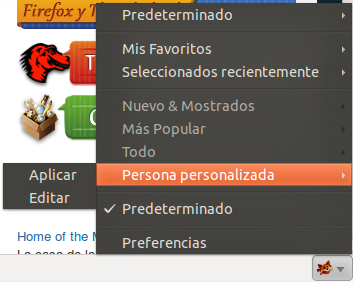
Una vez que tengamos las imágenes que queremos en el menú de Personas iremos a Persona personalizada –> Editar, inmediatamente se nos abrirá una nueva pestaña en donde introduciremos todos los datos del tema a instalar.
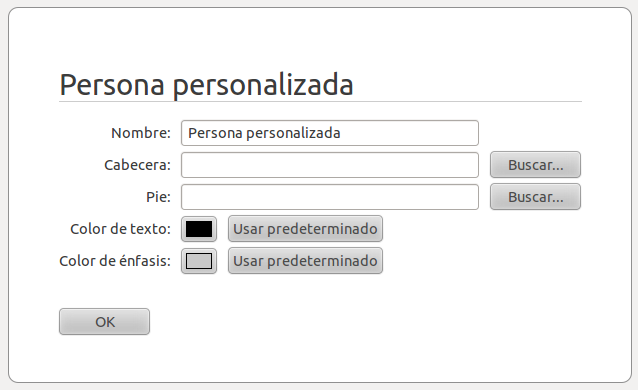 Llenar los campos que nos piden es muy fácil: el nombre del tema, cabecera (el header que anteriormente guardamos), pie (footer, lo mismo que en header), en color de texto podemos elegir el que mejor quede a nuestra vista (para temas oscuros aconsejo el blanco y para claros el negro o algún otro pero siempre queda a elección de ustedes), color de énfasis no es tan importante en nuestro caso, éste es el color que aparece en el header mientras el navegador carga el tema si lo vemos desde GetPersonas. Cuando vayamos rellenando cada uno de los campos, Firefox nos irá mostrando como lucirá el tema. Al finalizar les debe quedar algo como esto:
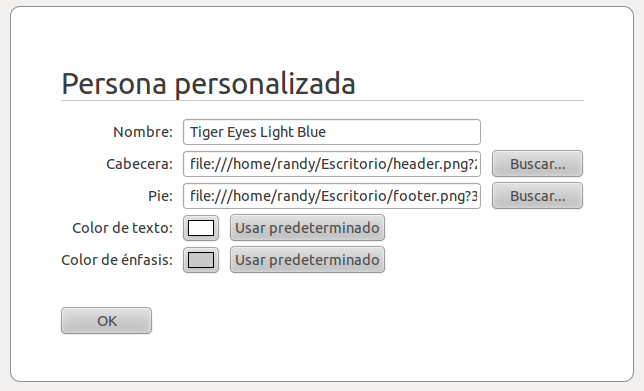 Damos clic en OK y listo, ya tendremos vestido nuestro Firefox en nuestras casas con uno de los temas que tenemos en nuestra galería o un tema privado que deseamos instalar. Finalmente nuestro navegador lucirá como en la siguiente imagen:
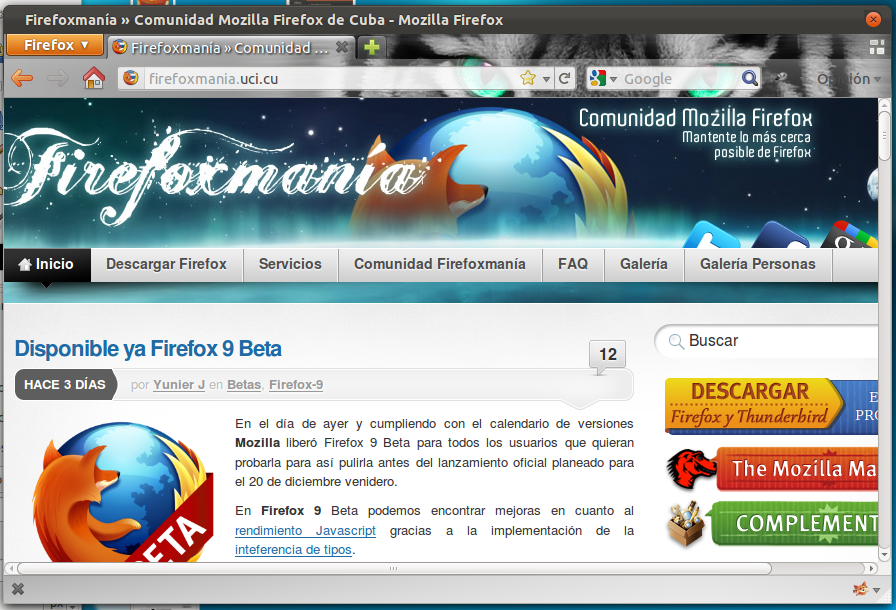 Espero que le haya servido de ayuda a todos los que nos han preguntado como vestir el Firefox en sus casas para que no esté desnudo su navegador favorito.


 Firefox utilizará temas estáticos


 Navidad prueba
  Dota
Dota  Assasin Creed 2


10 Comentarios
Escribir Comentariojjejej esto es algo que la comunidad viene esperando hace rato..buen post….gracias
muchas gracias. El detalle de la extension de la foto fue lo que me fundió en la anterior explicación… Sorry por el berro…
jeje no hay problema, a veces para algún tipo de cosas hay que saber un poco sino no damos pie con bola
Hola quisiera saber si se encuentra disponible este complemento para las últimas versiones, para poder usarlo en mi casa..
Saludos
Si, si usas Firefox 10+ ya no tienes que preocuparte por la compatibilidad de los complementos
Hace rato que quería hacer eso, un vez más, GRACIAS FIREFOXMANÍA.
Cuando hago lo de la aplicacion me queda muy chica la vestidura es decir muy chica la imagen que puedo hacer por favor ayuda
@Yosem
Seguro estás asignando una imagen para el header muy pequeña, prueba con una que tenga al menos 1900 px
@YunierJ el addon de personas no me funciona correctamente, se muestra en la barra de abajo, pero no pasa nada cuan2 le doy click!!! estoy usando el 17 en espanol + Debian
hola comunidad algun tutorial para incurcional en el desarrollo de complementos de mozilla…
saludos….