Archivos de la categoría: ¿Cómo se hace?

Cómo se hace? Instalar Firefox 4 en GNU/Linux
 Como ya algunos se habrán dado cuenta la versión 4 de Firefox ya esta en su Release Candidate, es decir que falta muy poco para obtener la versión final, la cual está prevista para el próximo martes 22.
Firefox 4 es muy estable, rápido en su navegación y se han modificado detalles en su apariencia.
Para GNU/Linux basta que lo descargues, lo descomprimas y lo utilices, pero si lo quieres instalado en tu sistema y ejecutarlo con un simple comando desde cualquier lado, aquí te dejo los pasos.
- Descargar Firefox 4 RC
- Descomprimirlo en algún lugar fácil de encontrar como tu HOME o Escritorio.
- Abre Nautilus con permisos de root.
sudo nautilus
- Copia la carpeta «firefox» que descomprimiste y pégala en la ruta
/usr/lib/
- Luego creamos un enlace simbólico al archivo de ejecución, de esta manera cuando escribamos, por ejemplo en consola o en un lanzador, «firefox4» se ejecutará el programa.
sudo ln -s /usr/lib/firefox/firefox /usr/bin/firefox4
- Sólo te queda probarlo escribiendo el comando en la consola.
firefox4

Cómo se hace? Forzar-habilitar las funcionalidades gráficas bloqueadas
 Con la llegada de Firefox 4 aparecen nuevas características como son la aplicación de la tecnología WebGL, la cual sirve para interpretar y acelerar gráficos en 3D en el navegador y Direct2D un renderizador de alta calidad para la geometría 2D.
Si no tienes una PC con el hardware actualizado, no podrás utilizar estas tecnologías ya que el navegador las bloquea para prevenirse de un mal funcionamiento cuando el hardware no es el adecuado para activar estas funcionalidades por sí solo.
Para saber si estas funcionalidades se encuentran activadas debes copiar lo siguiente en la Barra de direcciones de Firefox (about:support) o si desea, realiza los siguientes pasos:
- Ve al botón Firefox (en caso de que no tengas la Barra de menú oculta debes ir al menú Ayuda) si deseas presiona la tecla Alt (en Linux no se puede ya que esta tecla se utiliza para moverse desde una pestaña hacia otra presionando Alt + el número de la pestaña a ir) para que se muestre momentáneamente la Barra de menú.
- Posiciónate encima de Ayuda y espera a que se despliegue el menú (sino tienes oculta la Barra de menú te puedes ahorrar este paso). Una vez allí selecciona Información para solucionar problemas.
- Se te abrirá una nueva pestaña con infromación que utiliza el navegador en caso de que ocurra algún fallo enviarla, baja hasta la sección de Gráficos y allí podrás encontrar estas y otras más informaciones.
Si deseas activar alguna de estas características que se encuentran bloquedas en su sistema debes seguir las siguiente instrucciones. Pero antes debes saber que esto lo hace bajo su propia responsabilidad. Por lo general, son buenas razones por las que estas funciones estan bloqueadas.
Estas modificaciones se realizan en las configuraciones internas del navegador, por lo que debes copiar about:config en la Barra de direcciones.
Para forzar-habilitar WebGL modifica el valor webgl.force-enabled a true.
Para forzar-habilitar las capas de aceleración modifica el valor layers.acceleration.force-enabled a true.
En Windows Vista y 7, para obligar a usar Direct2D debes modificar el valor gfx.direct2d.force-enabled a true.
El plataformas X11 (al igual que en Linux), la lista negra del controlador se implementa de manera diferente y pasarlo por alto requiere definir también la variable de entorno MOZ_GLX_IGNORE_BLACKLIST. Puede ejecutar Firefox con esta línea de comandos: MOZ_GLX_IGNORE_BLACKLIST = 1 firefox
Esperemos que te sean útiles estas recomendaciones.
Cómo se hace? Ejecutar el terminal directamente desde Firefox en Ubuntu
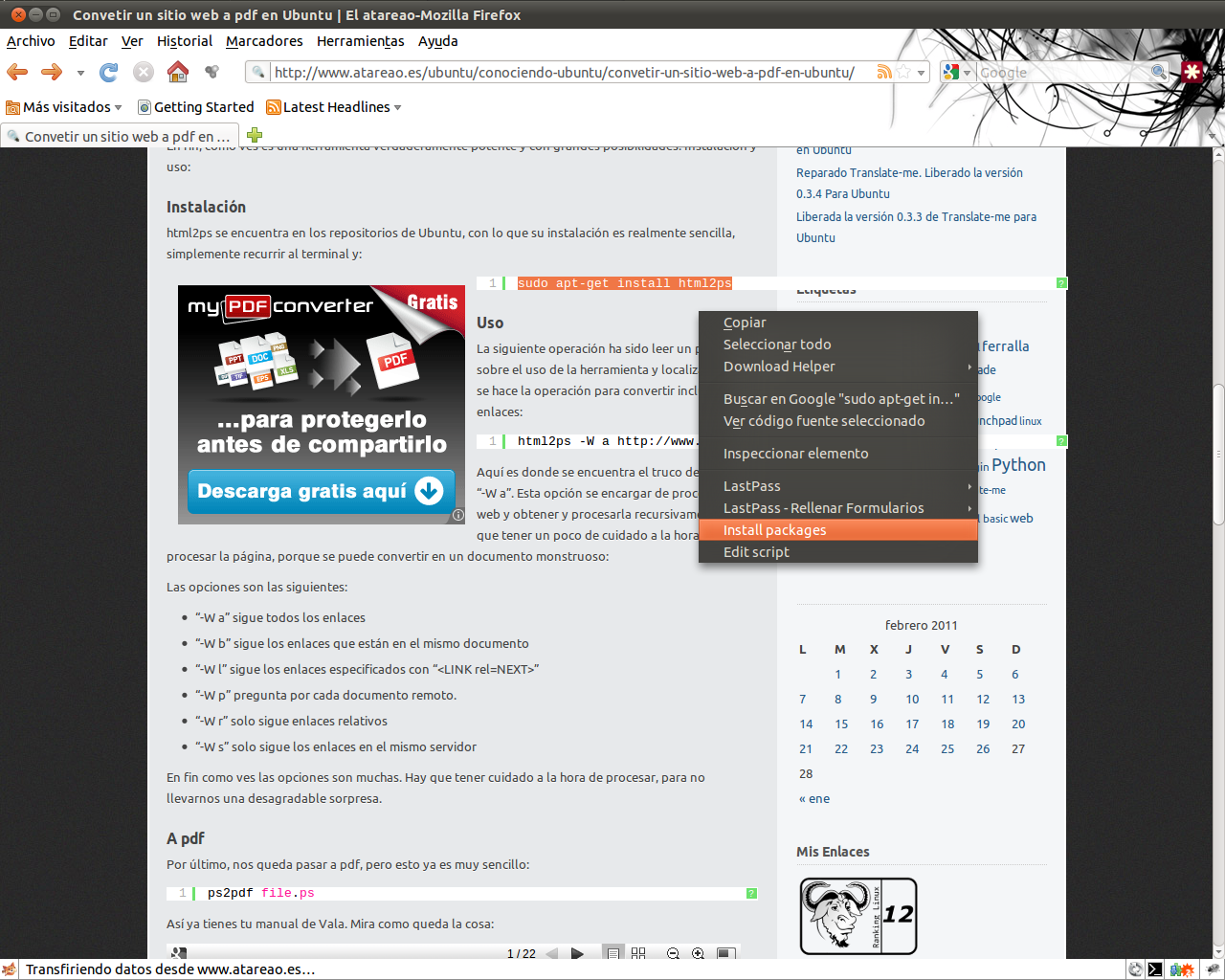
 Navegando en internet, es donde normalmente encuentras interesantes comandos, scripts o aplicaciones a instalar, que te llevan a copiar y pegar en un terminal. Normalmente es muy común, añadir repositorios, copiando y pegando o instalar aplicaciones. Y entonces tu te preguntas, no sería mas cómodo ejecutar estos comandos directamente desde Firefox.
Ciertamente, hay algunos que es mas interesante pegar en un terminal y trabajar sobre él, pero estos que te indico seguro que no tienen más fin que hacer eso, instalar algo, entonces, ¿para que quieres abrir un terminal única y exclusivamente para pegar la instrucción, correrla y cerrar el terminal?
¿No sería mejor seleccionar lo que queremos, y en lugar de seleccionar “Copiar” en el menú contextual, seleccionar “Ejecutar en un terminal”? Cómodo ¿no?
Pues existe un complemento para Firefox que precisamente se encarga de hacer esa operación. Se trata de TerminalRun. Que es lo que hace, pues tan sencillo, como ejecutar en un terminal lo que tengas seleccionado.
Cómo se hace? Leer PDF en Firefox usando Evince en Ubuntu
 Integrar Evice en Firefox para que este sea tu visor de PDF por defecto es muy fácil.
¿Cómo?
Es tan sencillo como instalar mozplugger. Esta aplicación integra las aplicaciones que utilizamos en nuestro Ubuntu con Firefox, de forma que todo documento que Firefox no sabe como abrir, mozplugger la abre utilizando aquellas aplicaciones instaladas.
Para instalar, simplemente haces clic sobre mozplugger ó escribe lo siguiente desde el terminal:
|
1
|
sudo apt-get install mozplugger |
y reinicias.
Una vez instalado si quieres que algún documento se abra con una aplicación determinada en Firefox, tienes que editar el archivo /etc/mozpluggerrc


 Navidad prueba
  Dota
Dota  Assasin Creed 2

