Cómo se hace? Añadir autoridades certificadoras para la UCI


 1
1
 Muchos de nosotros estamos acostumbrados cuando accedemos por primera vez a un sitio web de la UCI bajo protocolo seguro, se nos muestre una «alerta» diciendo que «Esta conexión no está verificada» y tengamos que añadir una excepción a nuestro navegador. Esto es un poco molesto pero, como para todo hay una manera de aplacar el problema, hoy se las traigo una solución.
El «problema» puede resolverse fácilmente si añaden al navegador la Autoridad Certificadora (CA) de la UCI, que pueden obtener visitando el sitio Autoridad de registro UCI CA. Desde allí se puede descarga en formato .PEM o adicionarla directamente en Firefox, ya una vez por aquí estuvimos dándole solución a un problema con Thunderbird y los certificados.
¿Cómo añadir la CA?
1- Una vía y la más fácil, es adicionarla directamente desde el sitio (hacer clic en Descargar para Firefox) e inmediatamente veremos una ventana donde estableceremos las configuraciones de confianza (les aconsejo marcar todas las opciones), Aceptan y listo.
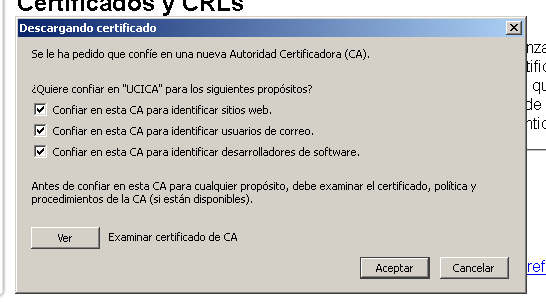
2- La segunda forma es descargar el archivo .PEM (hacer clic en Descargar en formato PEM) y próximamente ir a Opciones de Firefox –> Avanzado –> Certificados –> dar clic en Ver Certificados y desplazarse hasta la pestaña Autoridades, allí presionan Importar y buscan el arhivo que guardaron previamente. Se les mostrará una ventana parecida a la anterior (marcar todas las opciones), Aceptan y listo.
Para configurar estas opciones deben dirigirse nuevamente a la ruta proporcionada en la segunda forma. Agregar la CA a su navegador les permitirá que más nunca vuelvan a ver el mensaje «Esta conexión no está verificada» y que cuentaFOX funcione correctamente.
Aclarar que, para no todos los sitios de la universidad como Gestión Académica, el EVA o el SRNI esto no funciona.
Espero que les sea de gran utilidad y desde ahora, si reinstalan la PC añadan la Autoridad Certificadora ;-).


 13 años revolucionando la Internet
 Cómo se hace? Activar Firefox screenshots en Mozilla Firefox 55.0.3
 Un récord más alto que las nubes
 El mejor Firefox de la historia ha llegado


 Navidad prueba
  Dota
Dota  Assasin Creed 2


Un comentario
Escribir Comentariono me aparece el correo del password para la iniciar cesión alguien me puede ayudar