Archivos

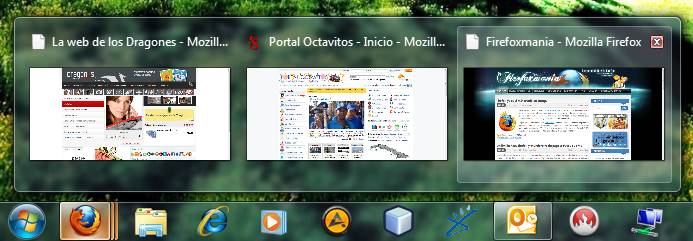
Activar miniaturas de las pestañas para Firefox en Windows 7
Truco enviado por Yasel A. Romero Piñeiro:
La versión estable más reciente del navegador de Mozilla es la rama de Firefox 3.6, la cual incluye mejor integración con Windows 7. Una de ellas, son las bastante útiles miniaturas que muestra el sistema operativo al pasar el ratón por icono de la barra de tarea, que por defecto, Firefox sólo muestra la miniatura de la pestaña activa.
Si deseas activar las miniaturas de todas las pestañas abiertas en Firefox, sólo debes seguir los siguientes pasos:
- Abrir una pestaña, escribir about:config presionar Enter, aceptar el aviso de advertencia.
- En la caja de filtro, buscar “browser.taskbar.previews.enable” (sin las comillas), hacer doble click para cambiar de false a true.
- Reiniciar Firefox, abrir múltiples pestañas, minimizar el navegador, pasar el ratón por el icono de Firefox y listo.
Con esto, podemos ahorrar un poco de tiempo, que informática sería, ahorrar un par de clicks.

El truco de hoy, sacar el logo y los iconos de Firefox
En la barra de direcciones teclee:
- chrome://branding/content/about-logo.png, el logo de Firefox para los betas 6, 7 y 8.
Inconos:
- chrome://branding/content/icon16.png, 16×16
- chrome://branding/content/icon48.png, 48×48
- chrome://branding/content/icon64.png, 64×64
- chrome://branding/content/icon128.png, 128×128
Letrero Firefox (para los betas, 6, 7 y 8):
- chrome://branding/content/about-wordmark.png
Juega con las etiquetas
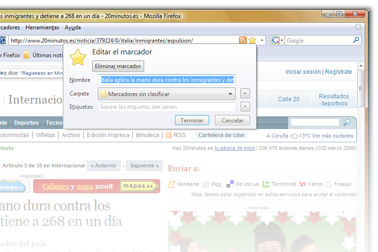
Truco de Firefox 3.6.12
Ir directamente a tus sitios favoritos
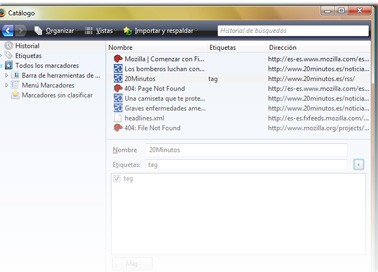 Puedes añadir palabras clave a tus marcadores para un acceso más sencillo y rápido. Desde el catálogo, añade una palabra clave corta en el campo Palabra clave, y podrás acceder a ese marcador simplemente escribiendo esa palabra clave en la barra de direcciones. Por ejemplo, podrías ser https://firefoxmania.uci.cu y la palabra clave “Firefox”, y desde entonces cada vez que escribas “Firefox” en la barra de direcciones irás directamente allí.


 Navidad prueba
  Dota
Dota  Assasin Creed 2

