Archivos

Instalar addons, más fácil que nunca
Con mucho gusto nos complace en anunciarles a toda la comunidad los nuevos cambios que desde ahora pueden disfrutar en el sitio de los Addons.
Para muchos, a la hora de buscar un complemento para usarlo era muy tedioso, ya que tenían que descargarlo primero para luego instalarlo en su navegador. Pero ya esto no pasará más pues ahora el servidor reconoce los archivos .XPI y los trata de instalar si lo abrimos directamente desde Firefox o Thunderbird mientras navegamos.
Exhortamos a todos los usuarios que agreguen firefoxmania.uci.cu como sitio de confianza en su Firefox para que cuando vayan a instalar cualquier complemento no les muestre el siguiente mensaje permiso y no tengan que dar siempre clic en Permitir:
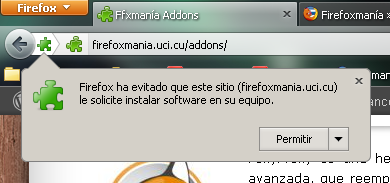
Agregar firefoxmania.uci.cu como sitio de confianza es muy fácil y toma menos de un minuto. Para eso deben ir a las Opciones de Firefox (Herramientas » Opciones), en la pestaña Seguridad dar clic en el botón que dice Excepciones, pulsas en este y se muestra una pequeña ventana con los sitios permitidos, adicionas firefoxmania.uci.cu y listo. « Leer más »

Cómo se hace? Instalar Firefox 4 en GNU/Linux
 Como ya algunos se habrán dado cuenta la versión 4 de Firefox ya esta en su Release Candidate, es decir que falta muy poco para obtener la versión final, la cual está prevista para el próximo martes 22.
Firefox 4 es muy estable, rápido en su navegación y se han modificado detalles en su apariencia.
Para GNU/Linux basta que lo descargues, lo descomprimas y lo utilices, pero si lo quieres instalado en tu sistema y ejecutarlo con un simple comando desde cualquier lado, aquí te dejo los pasos.
- Descargar Firefox 4 RC
- Descomprimirlo en algún lugar fácil de encontrar como tu HOME o Escritorio.
- Abre Nautilus con permisos de root.
sudo nautilus
- Copia la carpeta «firefox» que descomprimiste y pégala en la ruta
/usr/lib/
- Luego creamos un enlace simbólico al archivo de ejecución, de esta manera cuando escribamos, por ejemplo en consola o en un lanzador, «firefox4» se ejecutará el programa.
sudo ln -s /usr/lib/firefox/firefox /usr/bin/firefox4
- Sólo te queda probarlo escribiendo el comando en la consola.
firefox4


 Navidad prueba
  Dota
Dota  Assasin Creed 2

