Archivos de la categoría: Plugins

Cómo se hace? Elimina avisos sobre la falta de plugins en Firefox
Los usuarios de Mozilla Firefox ya estarán familiarizados con el siguiente mensaje:
«Se necesitan plugins adicionales para ver todo el contenido de esta página»


O lo que es lo mismo, estamos visitando una página web que requiere un plugin específico para su correcta visión que no tenemos instalado en nuestro navegador. Lo normal es que utilicemos el cuadro de diálogo para descargar ese plugin y poder ver todo el contenido al completo de la web.
Sin embargo, podría ocurrir que como usuarios no queramos instalar ese plugin, En muchas ocasiones accedemos a webs que, a pesar de requerir un plugin que no tenemos, nos permiten leer el contenido sin grandes problemas. En este caso es posible deshacernos de este molesto mensaje de dos formas distintas:
- – Instalando el plugin y deshabilitándolo, tras lo cual Firefox no mostrará el mensaje.
- – Realizando los ajustes oportunos en la configuración del navegador, la opción que aquí os vamos a mostrar.
Introduce en la barra de direcciones “about:config” para acceder hasta el panel de configuración del navegador. Deberás utilizar el buscador situado en la parte superior para dar con el parámetro correspondiente. Escribe “plugins.hide_infobar_for_missing_plugin”. Solamente habrá un resultado.
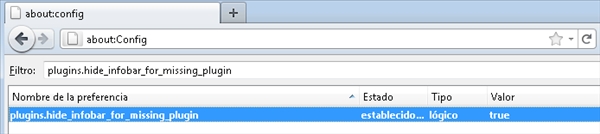
El valor de esta entrada está situado en la posición “False”, lo que indica que el navegador mostrará el mensaje de aviso cuando encuentre un plugin no instalado. Un sencillo doble clic con tu ratón colocará el valor del parámetro en “True”, ocultando todos los posibles mensajes y notificaciones sobre la falta de plugins instalados.
Fuente: Malavida

Cómo se hace? Leer PDF en Firefox usando Evince en Ubuntu
 Integrar Evice en Firefox para que este sea tu visor de PDF por defecto es muy fácil.
¿Cómo?
Es tan sencillo como instalar mozplugger. Esta aplicación integra las aplicaciones que utilizamos en nuestro Ubuntu con Firefox, de forma que todo documento que Firefox no sabe como abrir, mozplugger la abre utilizando aquellas aplicaciones instaladas.
Para instalar, simplemente haces clic sobre mozplugger ó escribe lo siguiente desde el terminal:
|
1
|
sudo apt-get install mozplugger |
y reinicias.
Una vez instalado si quieres que algún documento se abra con una aplicación determinada en Firefox, tienes que editar el archivo /etc/mozpluggerrc
Mejora la búsqueda de texto de Firefox con Find Suggest
Find Suggest es una pequeña extensión para Firefox desarrollada por Mozilla Labs y que agrega sugerencias de términos cuando realizamos una búsqueda de texto en una página web a través de Ctrl + F, o desde el botón Firefox – Buscar… . Mientras vamos tecleando las primeras letras de la búsqueda irán apareciendo las sugerencias de acuerdo al contenido de la página.

Una vez instalada la extensión, solo debemos realizar una búsqueda para probar su funcionamiento. La diferencia es que ahora veremos una serie de sugerencias de búsqueda a la derecha del buscador de texto, a medida que vamos escribiendo. Al dar clic en cualquiera de las sugerencias se realizará la búsqueda seleccionada.
Find Suggest requiere Firefox 4 para funcionar. Puedes descargar una beta de esta versión en este enlace.
Firefox actualiza a 3.6.6
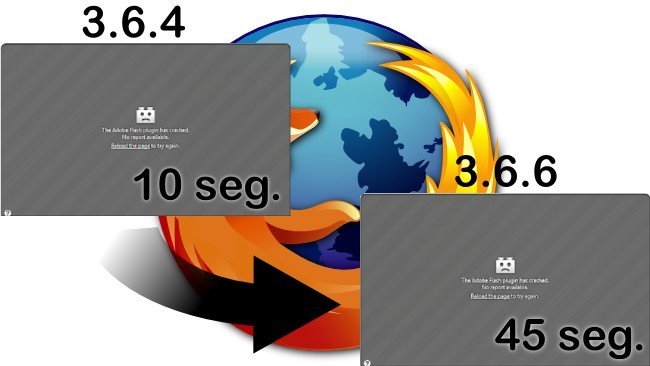 Apenas habíamos tenido tiempo de instalarnos la nueva versión 3.6.4 de Firefox cuando ya acaba de ser sobrepasada y está disponible en la sección de descargas el Firefox 3.6.6. Esta versión resuelve un problema de estabilidad de la protección anti-crash, aumentando el tiempo que el navegador espera a que plugin responda de 10 a 45 segundos. Por lo visto, a algunos usuarios, sobre todo los que usan ordenadores un poco “viejos”, se les hacían demasiado cortos esos 10 segundos, especialmente en juegos.


 Navidad prueba
  Dota
Dota  Assasin Creed 2
 Desarrollo
- Edición para desarrolladores 50: consola, herramienta de memoria, monitor de red y más
- Capítulo 1: Concepción de la aplicación
- Introducción a la plataforma en CRIAX-SDK, inicio del libro
- Disponible BETA de CRIAX-SDK para descarga
- Automatización de los xpi para WebExtensions con gulp!
- [WebExtensions] – Escribiendo el futuro!
- ES6 en Detalle: Introducción
- Comenzando el desarrollo con JPM
- Patrones GRASP, un vistazo a través de CRIAX III (Bajo Acoplamiento)


